
Levio V2.0
Nachfolgend findest du die aktuellste Verison unserer Anleitung zu Levio
Levio Version 2.0 – 01.10.2026
- Feedback-Links für externe Personen ohne Levio-Konto eingeführt
- Neue Auftragsfelder „Look & Feel“, „Werbebudget“ und „Finale Beitragsformulierung“ ergänzt
- nfofeld welcher Bearbeiter den aktuellen Auftrag umsetzt
- Chat-Eingabefeld passt seine Höhe automatisch an den Inhalt an
- Dateien zeigen nun Upload-Datum und eine Vorschau an
- Postvorschau mit vergrößerter Ansicht per Klick erweitert
- Automatischer Wechsel zur nächsten Seite im Auftragsformular nach der Auswahl von Optionen
- Aufträge können im Status „Neu“ vom Ersteller bearbeitet werden
- Stornierungsfunktion für Aufträge hinzugefügt
- Status „Erledigt“ wurde in „Gelöst“ umbenannt
- Markierungen und Listen unterstützen Zeilenumbrüche
- editierbare Header
- Diverse kleinere Fehlerbehebungen und Performanceverbesserungen
Levio Version 1.3 – 26.03.2026
- Optimierung der Login-Performance auf der Kundenseite
- Unterstützung für ZIP-Ordner und Word-Dateien beim Upload ergänzt
- Verbesserte Anpassung von Eingabefeldern (orientiert an der Textlänge)
- ID-Suche in Aufträgen hinzugefügt
- Überarbeitung der Benachrichtigungen und E-Mail-Logik
Levio Version 1.2 – 18.03.2026
- Anpassung des ID-Systems
- Chatfenster erweitert: mehrzeilig und ohne Zeichenlimit
- Automatisches Neuladen beim Schließen eines Tickets
- Anzeige von Zeilenumbrüchen in allen Freitextfeldern
- Absatzfunktion via Shift + Enter ergänzt
- Automatisches Scrollen im Chat nach unten
- Allgemeine Performanceverbesserungen
Levio Version 1.1 – 13.03.2026
- Einführung von Auftragskontingenten
- Verbesserte Benachrichtigungslogik
- Optimierte Postvorschau
- Automatischer Dark Mode hinzugefügt
- Überarbeitung des Dokumentenbereichs
- Diverse kleinere Fehlerbehebungen
Levio Version 1.0 – 01.03.2026
- Initiale Veröffentlichung
- Deinen Zugangslink bekommst du von deiner Ansprechperson bei kirche.media per E‑Mail zugeschickt.
- Rufe Levio über den Link aus deiner E-Mail auf – am PC, Tablet oder Smartphone.
- Bei der ersten Anmeldung kannst du selbst dein persönliches Passwort erstellen.
- Im Asnchluss kannst du dich das erste mal direkt anmelden.
Tipp: Speichere dir den Link als Favorit und hinterlege deine Zugangsdaten im Browser. So kannst du dich beim nächsten Mal noch schneller anmelden. Du wirst spätestens alle 30 Tage automatisch abgemeldet. In der Zwischenzeit kannst du die Webseite ohne erneuten Login aufrufen und alle Funktionen nutzen.
1. Offene Aufträge
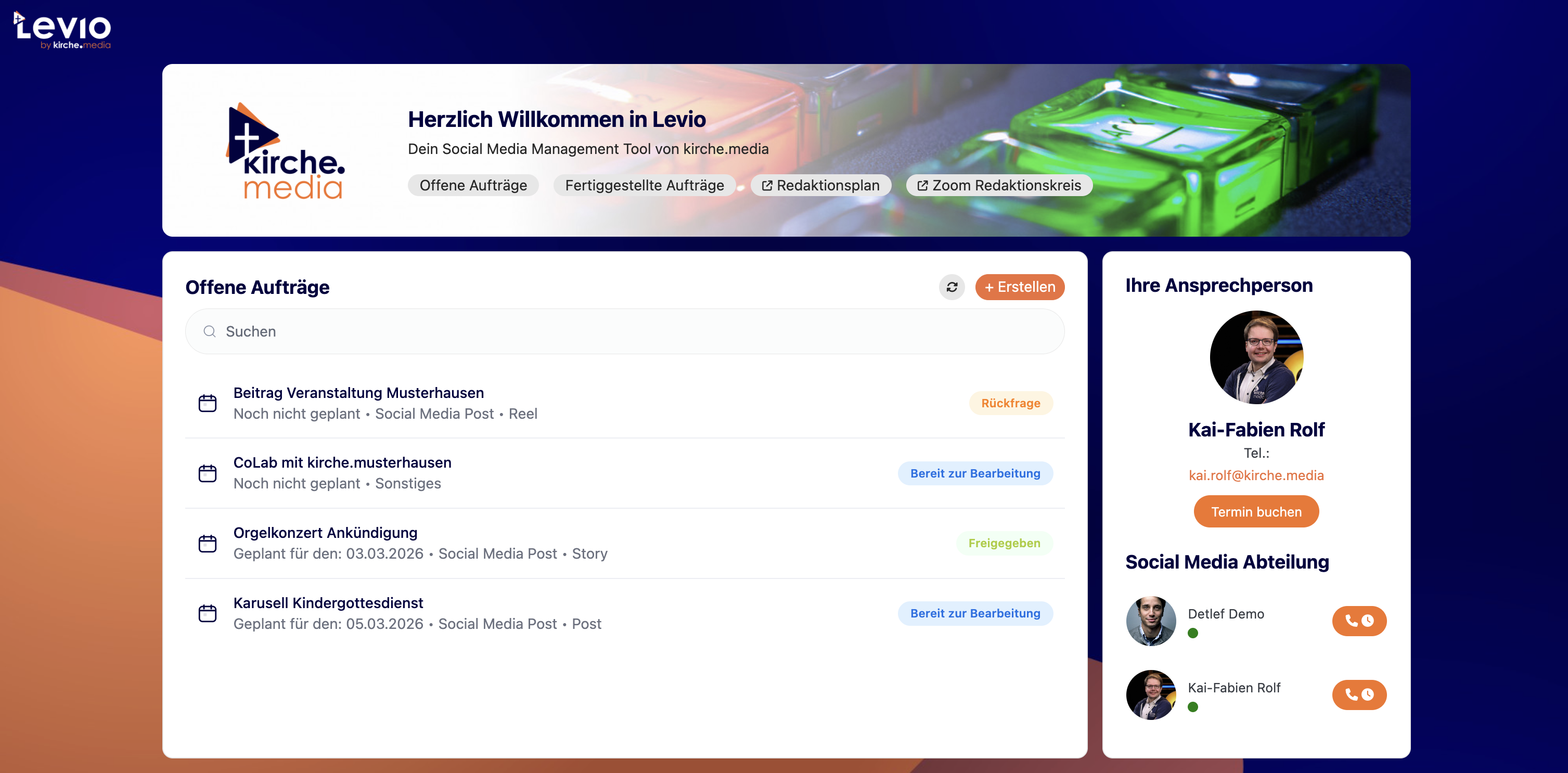
Hier findest du eine Übersicht über alle aktuell für deinen Kanal eingereichten Posts. Du sieht dort das geplante Veröffentlichungsdatum, den Betreff sowie den aktuellen Status des Auftrages. Durch einen Klick auf einen Auftrag kannst du dir alle Details des Auftrages anzeigen lassen. Über das kleine Brief-Icon Vorne kannst du erkennen, dass dort eine neue Nachricht auf dich wartet, z.B. eine Rückfrage von kirche.media oder eine Abnahme.
Über die Suchfunktion oben kannst du gezielt nach Posts suchen. Sobald ein Post von kirche.media final eingeplant wurde verschiebt sich der Auftrag nach unten in den Reiter "Fertiggestellte Aufträge", unabhängig davon ob dieser bereits veröffentlich wurde.
2. Fertiggestellte Aufträge
Hier findest du eine Übersicht über alle für deinen Kanal fertiggestellten Aufträge. Diese sind dann fest für die Veröffentlichung eingeplant und nicht mehr veränderbar. Du kannst dir aber jederzeit dort alle Informationen ansehen. Über die Suchfunktion oben kannst du gezielt nach Posts suchen.
3. Dokumente
Hier findet du für dich wichtige Dokumente von kirche.media,. z.B Anleitungen, Handouts, Auswertungen und Statistiken über die Kanäle. Diese Ablage wird nur von uns gefüllt, du kannst dort nichts hochladen.
4. Kontakte
Hier findet du die Kontaktdaten zu deinem ersten Ansprechpartner von kirche.media. Diese Person ist dein Anlaufpunkt für alle Fragen rund um deinen Kanal. Du kannst auch direkt Sprechstunden mit der Person buchen und Kontakt aufnehmen. Außerdem sieht du darunter, welche weiteren Mitarbeiter:innen aus dem Team online sind, also wer an diesem Tag im System und im Einsatz ist.
5. Shortlinks im Header
Hier findest du direkte Links, z.B: zum Zoom-Raum für den Redaktionskreis, zum Canva Redaktionsplan oder zum Agora Kalender
Klicke oben rechts im Bereich „Offene Aufträge“ auf die orangefarbene Schaltfläche „+ Erstellen“.
Das Fenster „Auftrag erstellen“ führt dich Schritt für Schritt durch sieben einfache Schritte.
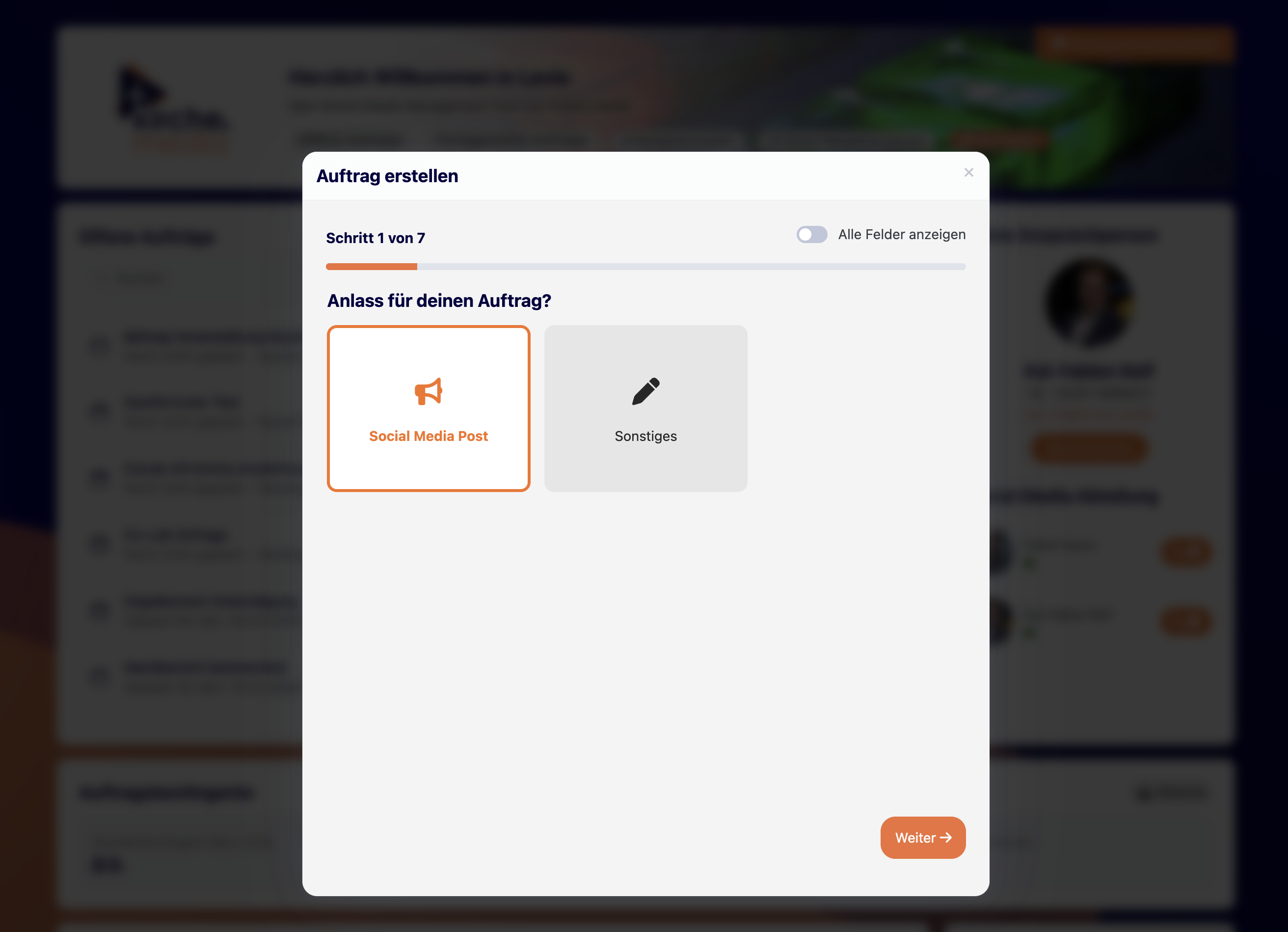
- Social-Media-Post: Für Beiträge wie Stroys, Reels, Karussells oder klassische Feed‑Posts.
- Sonstige: Für allgemeine Mitteilungen an das Social‑Media‑Team, z. B. Anfragen zu Kooperationen, Rückfragen oder Themen ohne direkten Beitrag.
Wählst du „Sonstige“, öffnet sich ein Freitextfeld. Trage dort dein Anliegen ein, gib anschließend einen Betreff an und klicke auf „Auftrag erstellen“.
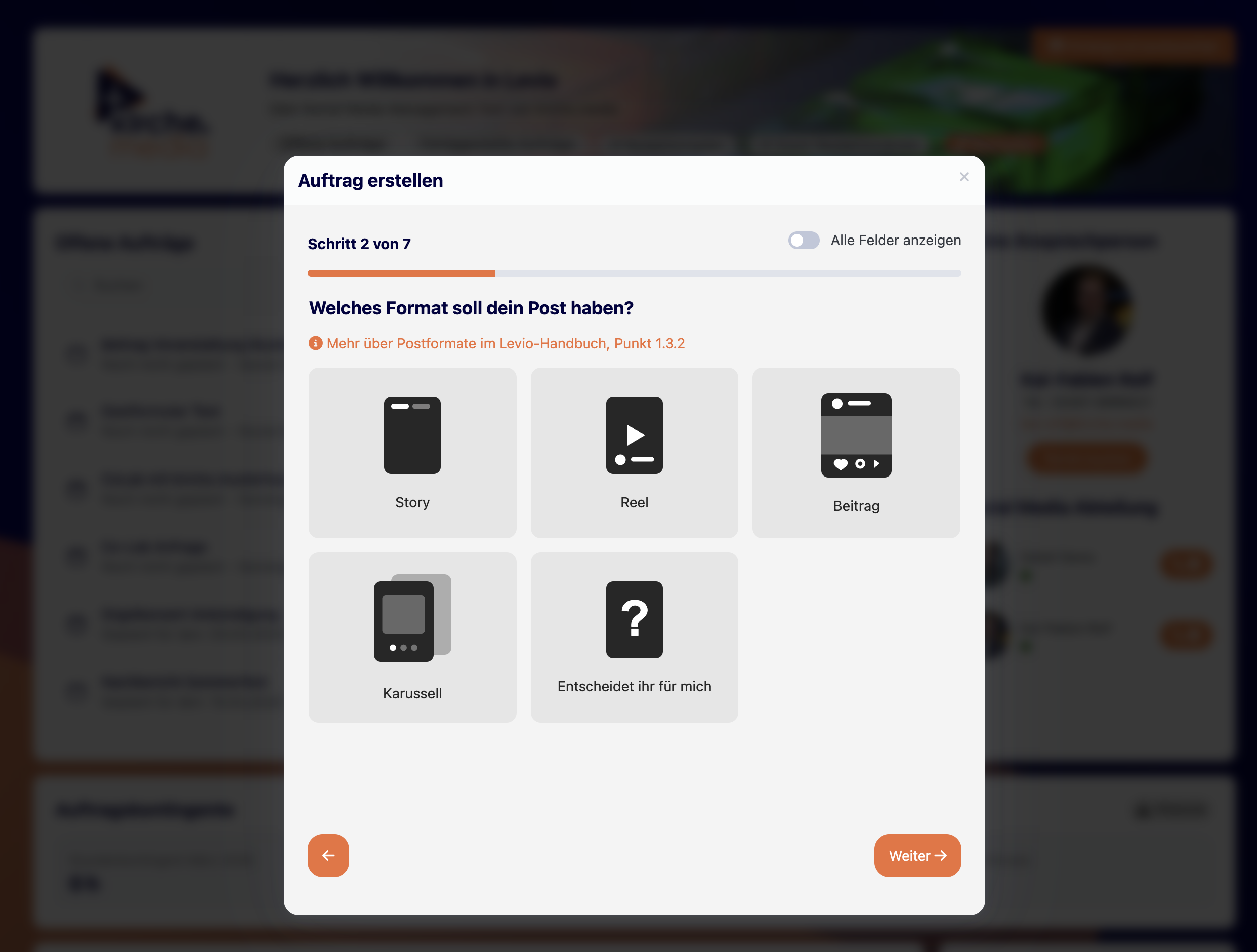
Im zweiten Schritt entscheidest du, in welchem Format dein Beitrag veröffentlicht werden soll.
Das Format bestimmt, wie dein Beitrag auf Instagram oder Facebook erscheint – z. B. als Story, Reel oder klassischer Post.
Du kannst zwischen folgenden Formaten wählen:
1. Story
Kurze Momentaufnahmen, die 24 Stunden sichtbar sind und sich besonders für spontane, emotionale oder aktuelle Inhalte eignen.
- Ideal für: Ankündigungen Eindrücke von Veranstaltungen, Behind‑the‑Scenes‑Einblicke, Tagesaktionen.
- Vorteile: Sehr gute Reichweite und direkte Interaktion über Umfragen, Links, Fragen oder Sticker.
2. Reel
Ein Reel ist ein kurzes, dynamisches Video im Hochformat – perfekt für kreative oder emotionale Inhalte.
- Ideal für: Rückblicke, inspirierende Kurzvideos, Statements, Highlights, kleine Geschichten.
- Vorteile: Hohe Sichtbarkeit – Reels werden auch außerhalb deiner Follower:innen‑Blase angezeigt.
3. Beitrag (Feed‑Post)
Der klassische 4:5 Post in deinem Profil‑Feed.
- Ideal für: Fotos mit kurzem Text, Zitate, Veranstaltungshinweise, Themenposts.
- Vorteile: Dauerhaft sichtbar im Profil, gute Möglichkeit für inhaltliche Sortierung und langfristige Sichtbarkeit.
4. Karussell
Ein Beitrag mit mehreren Bildern oder Videos, durch die man wischen kann.
- Ideal für: Themen mit mehreren Punkten, Schritt‑für‑Schritt‑Inhalte, Veranstaltungsreihen,
- Vorher‑Nachher‑Vergleiche oder Themenwochen.
- Vorteile: Hohe Aufmerksamkeit und Verweildauer, du kannst dein Thema in mehreren Etappen erzählen.
5. Entscheidet ihr für mich
Wenn du dir unsicher bist, welches Format am besten passt, übernehmen unsere Social‑Media‑Expert:innen von kirche.media die Entscheidung für dich. Wir prüfen dein Material (Text, Bilder, Idee) und wählen das Format, das deinen Beitrag am besten zur Geltung bringt.
Nach deiner Auswahl klickst du auf „Weiter“, um zum nächsten Schritt zu gelangen.
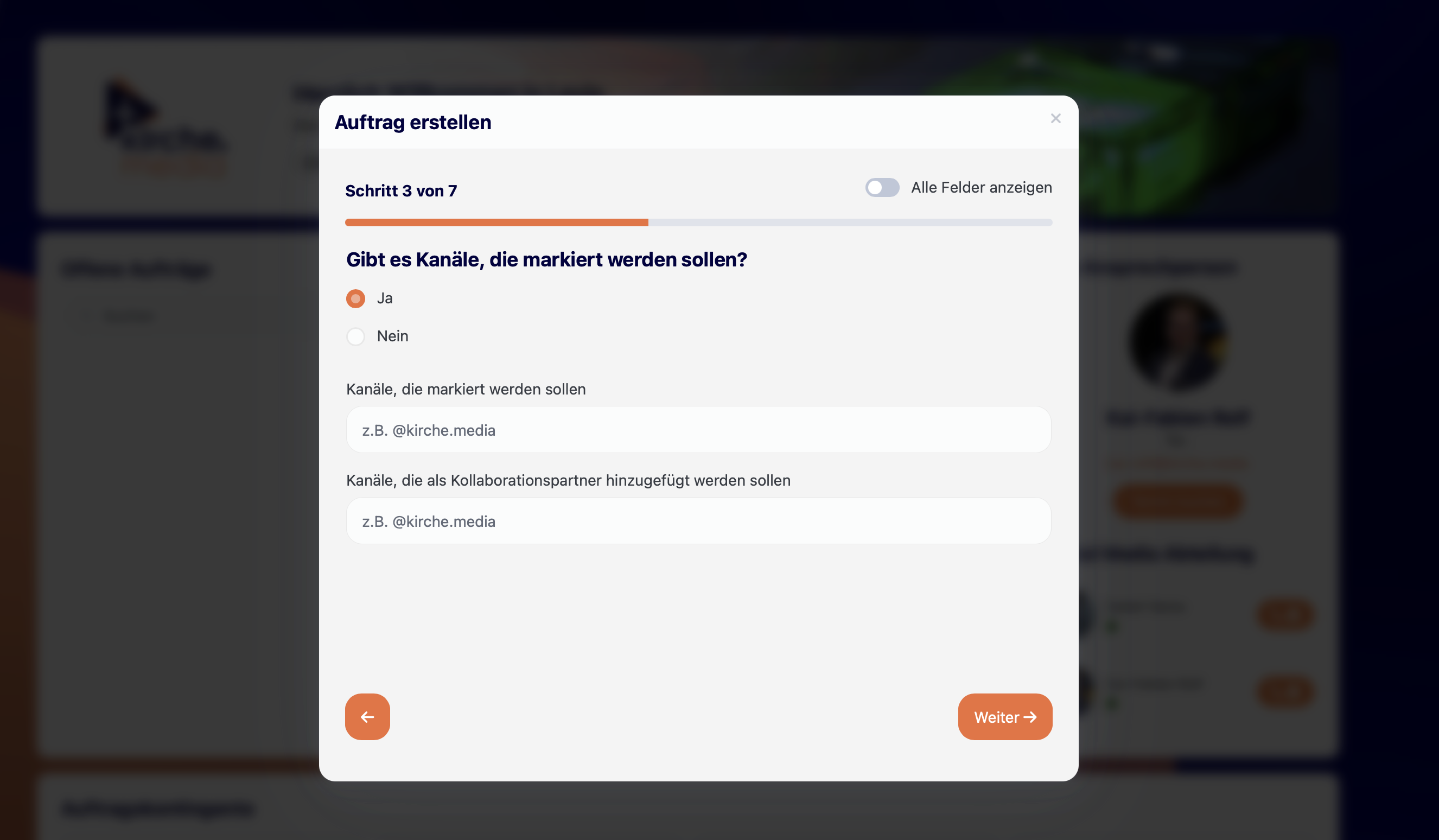
Wenn bestimmte Kanäle markiert oder Collab‑Partner angezeigt werden sollen, trage sie hier ein (durch Kommas getrennt).
Hast du keine Markierungen, klicke auf „Nein“ und dann auf „Weiter“.
(Collabs sind gemeinsame Veröffentlichungen auf mehreren Accounts.)
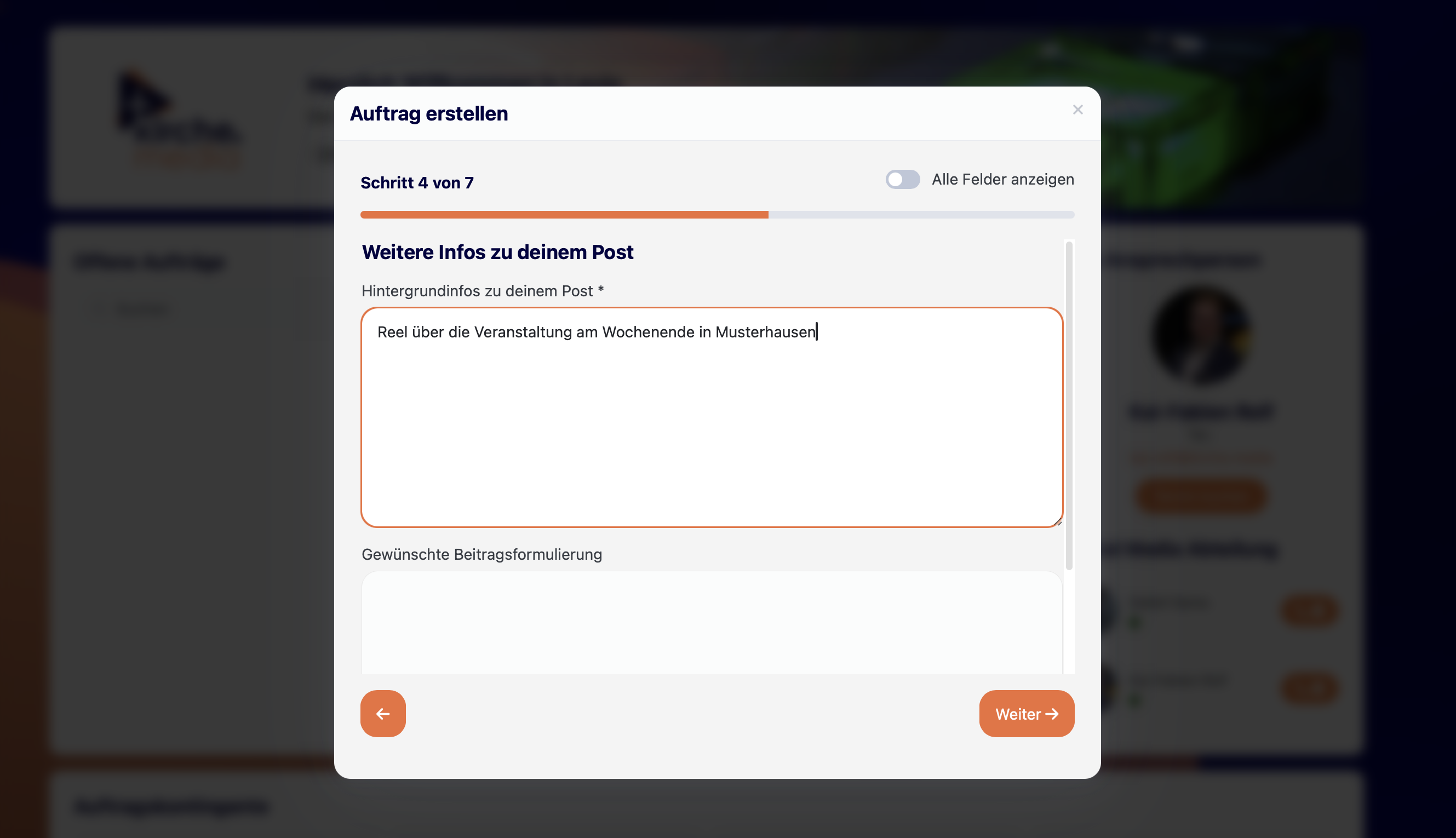
Beschreibe kurz den Inhalt und die Idee deines Beitrags:
Was möchtest du kommunizieren? Warum ist das Thema wichtig?
Das Feld „Hintergrundinfos“ ist ein Pflichtfeld – ohne Infos kann der Auftrag nicht eingereicht werden.
- Im Feld „Gewünschte Beitragsformulierung“ kannst du deinen Textvorschlag eingeben. Dann übernehmen wir ihn 1:1, exakt so als Caption (ggf. mit kleinen Anpassungen oder Emojis).
- Wenn du das Feld leer lässt, formulieren wir den Beitragstext anhand deiner Infos für dich.
- Feld Look an Feel (optional): Beschreibe hier die gewünschte Wirkung und den Stil deines Auftrags: Du kannst beispielsweise festlegen, ob das ganze eher humorvoll, seriös, informativ, emotional oder satirisch gestaltet werden soll. Je genauer deine Angaben sind, desto besser kann die Umsetzung auf deine Vorstellungen abgestimmt werden.
- Feld Werbebudget (optional): Wenn du deinen Beitrag zusätzlich bewerben möchtest, kannst du hier das gewünschte Werbebudget angeben. Wird dieses Feld leer gelassen, erfolgt keine zusätzliche Werbeschaltung und es entstehen keine weiteren Werbekosten.
Dann auf „Weiter“ klicken.
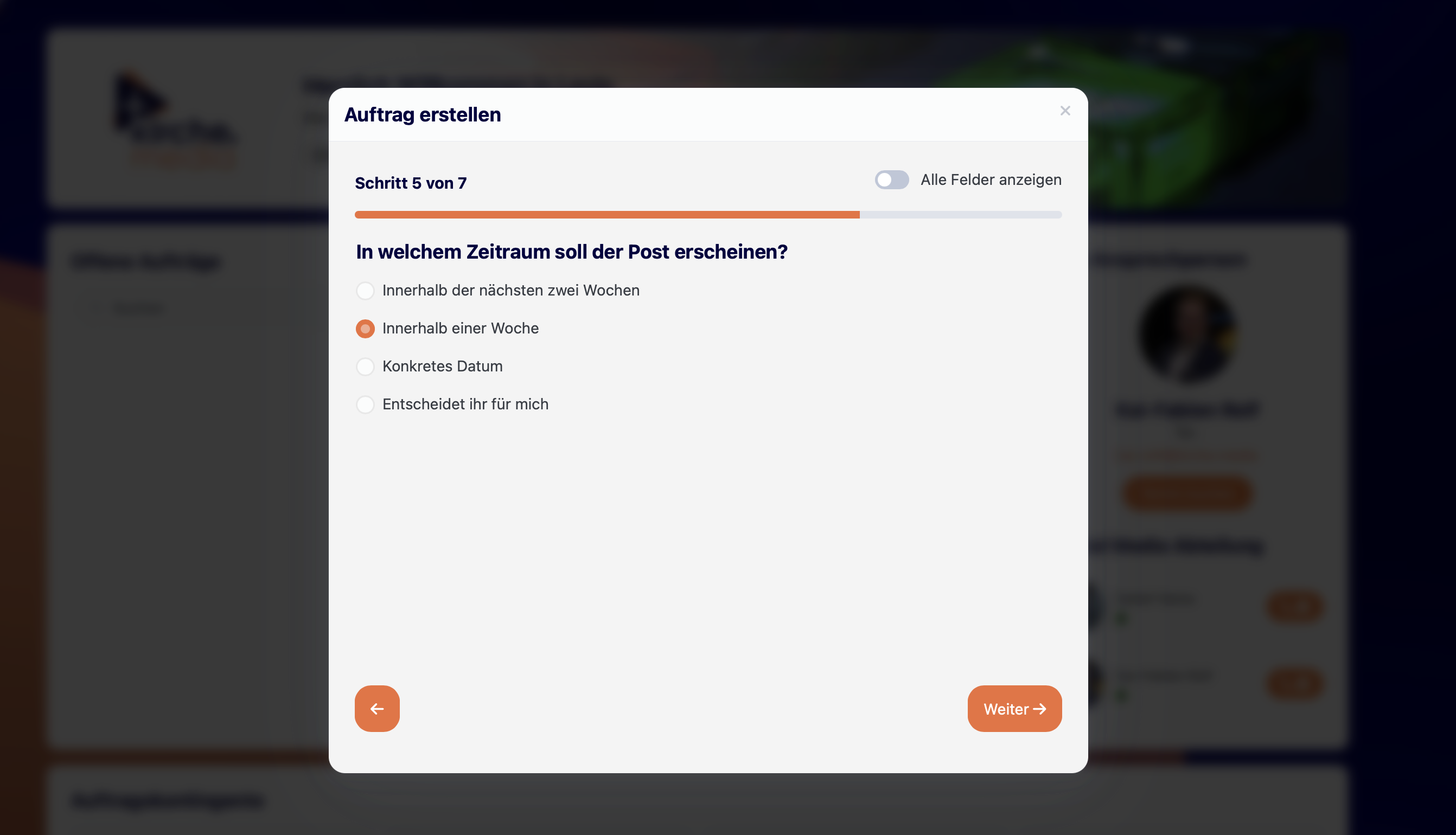
Gib an, wann dein Post veröffentlicht werden soll:
- Innerhalb der nächsten zwei Wochen – wir suchen einen passenden Termin in diesem Zeitraum.
- Innerhalb einer Woche – für besonders aktuelle Inhalte.
- Konkretes Datum – du kannst ein Wunschdatum auswählen (mindestens zwei Tage im Voraus).
- Entscheidet ihr für mich – wir wählen basierend auf unserer Erfahrung den optimalen Zeitpunkt.
Danach klickst du auf „Weiter“.
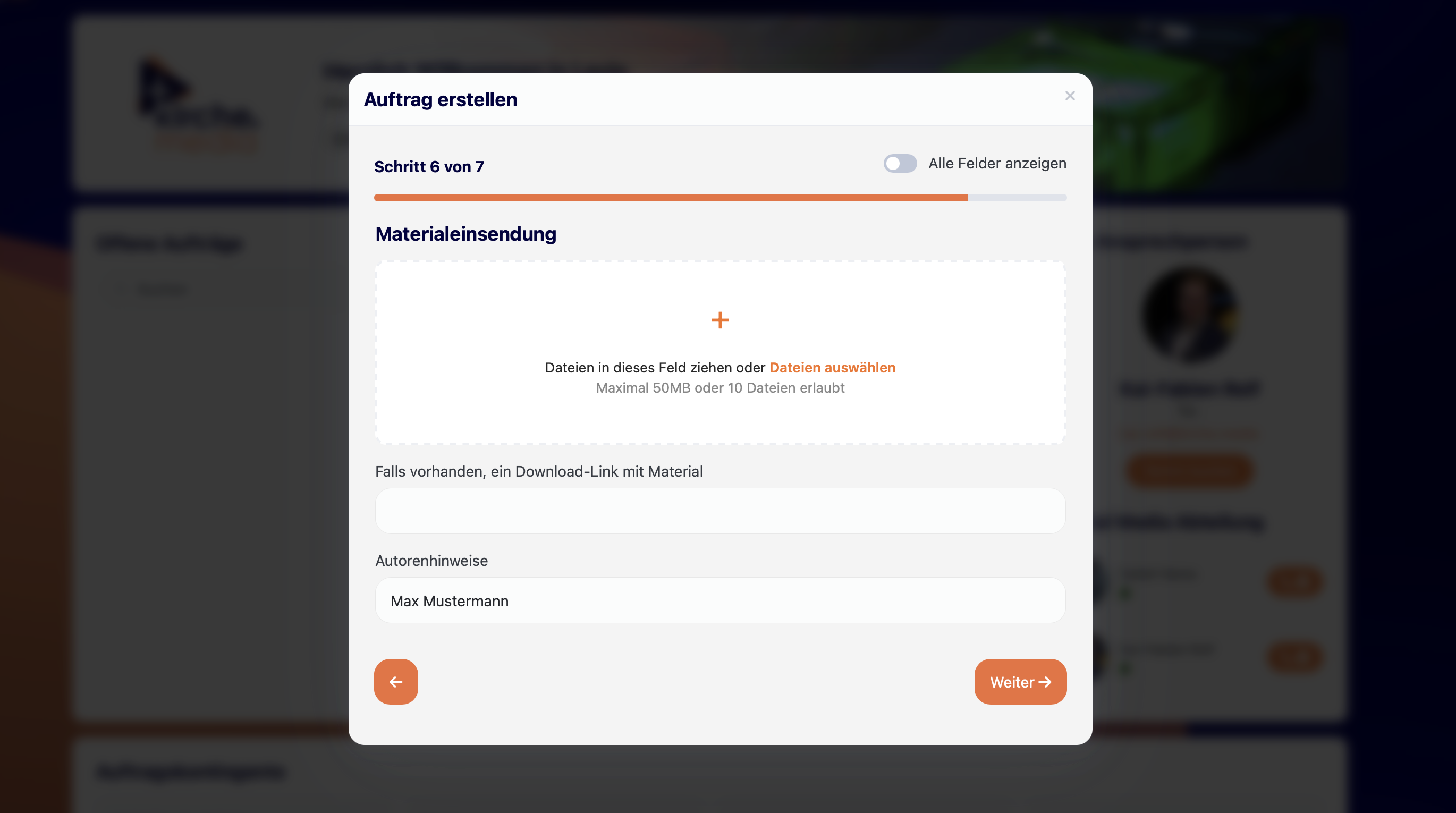
Lade bis zu 10 Dateien (max. 50 MB) direkt hoch.
Für größere Dateien oder Videos nutze bitte externe Dienste wie WeTransfer, Dropbox oder intern‑E und füge den Download‑Link im entsprechenden Feld ein.
Du kannst auch später noch Material ergänzen, wenn der Auftrag bereits erstellt wurde.
Dann auf „Weiter“ klicken.
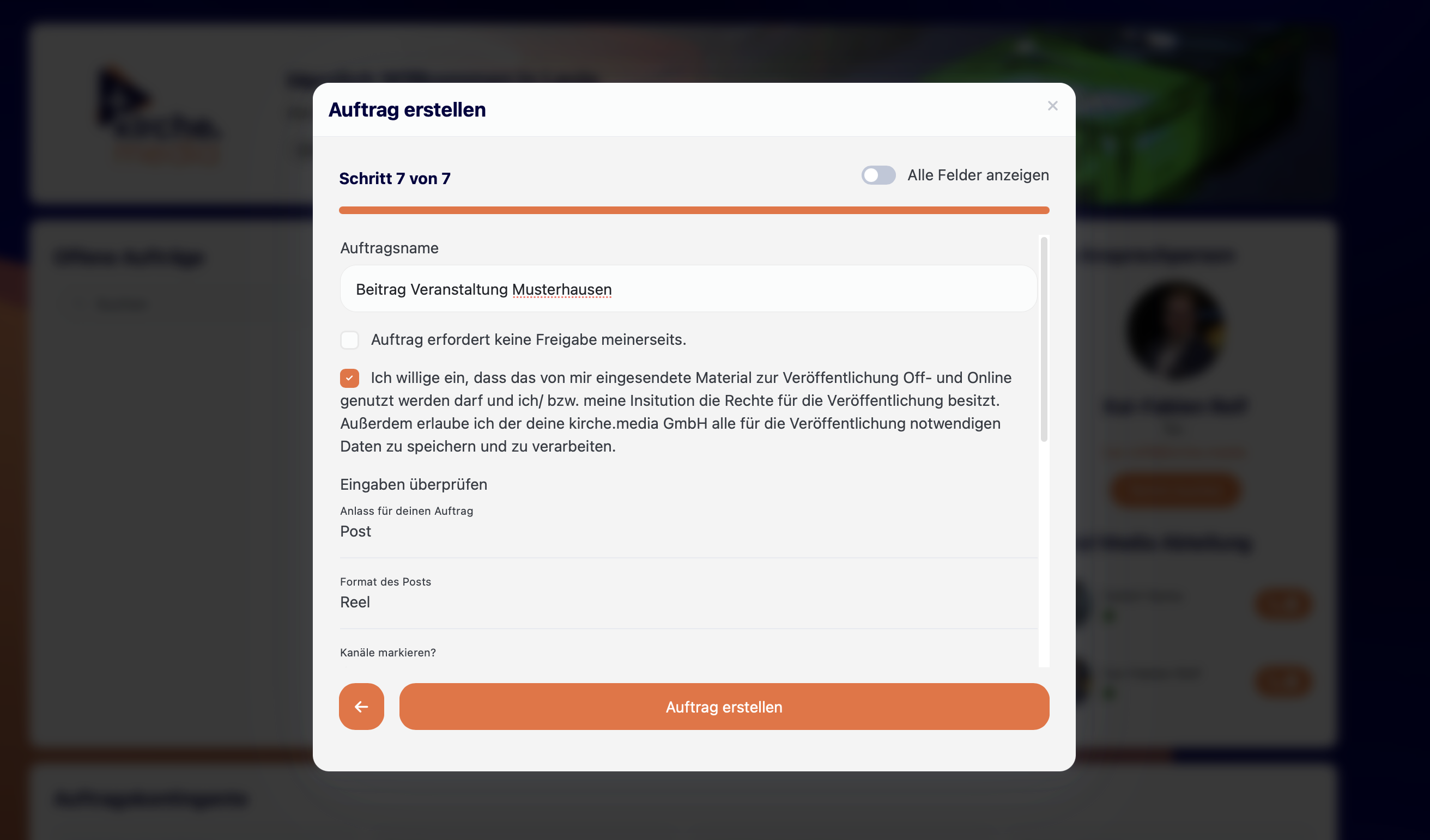
- Vergib einen Auftragsnamen bzw. Betreff.
- Wenn du keine Abnahme wünschst, setze das Häkchen bei „Auftrag erfordert keine Abnahme“ – dann veröffentlichen wir den Beitrag ohne Freigabe. Lässt du das Häkchen frei, bekommst du vor der Veröffentlichung eine Vorschau zur Freigabe.
- Setze außerdem das Datenschutz‑Häkchen, um zu bestätigen: dass du bzw. deine Institution die Rechte für das eingesendete Material besitzt und dass kirche.media die Daten zur Veröffentlichung speichern und verarbeiten darf.
Wichtig: Ohne diese Einwilligung können wir deinen Auftrag nicht bearbeiten.
Am Ende siehst du eine Übersicht deiner Eingaben. Wenn alles korrekt ist, klickst du auf die orangefarbene Schaltfläche „Auftrag erstellen“ – schon wird dein Auftrag an unser Team übermittelt und erscheint bei dir unter „Offene Aufträge“.
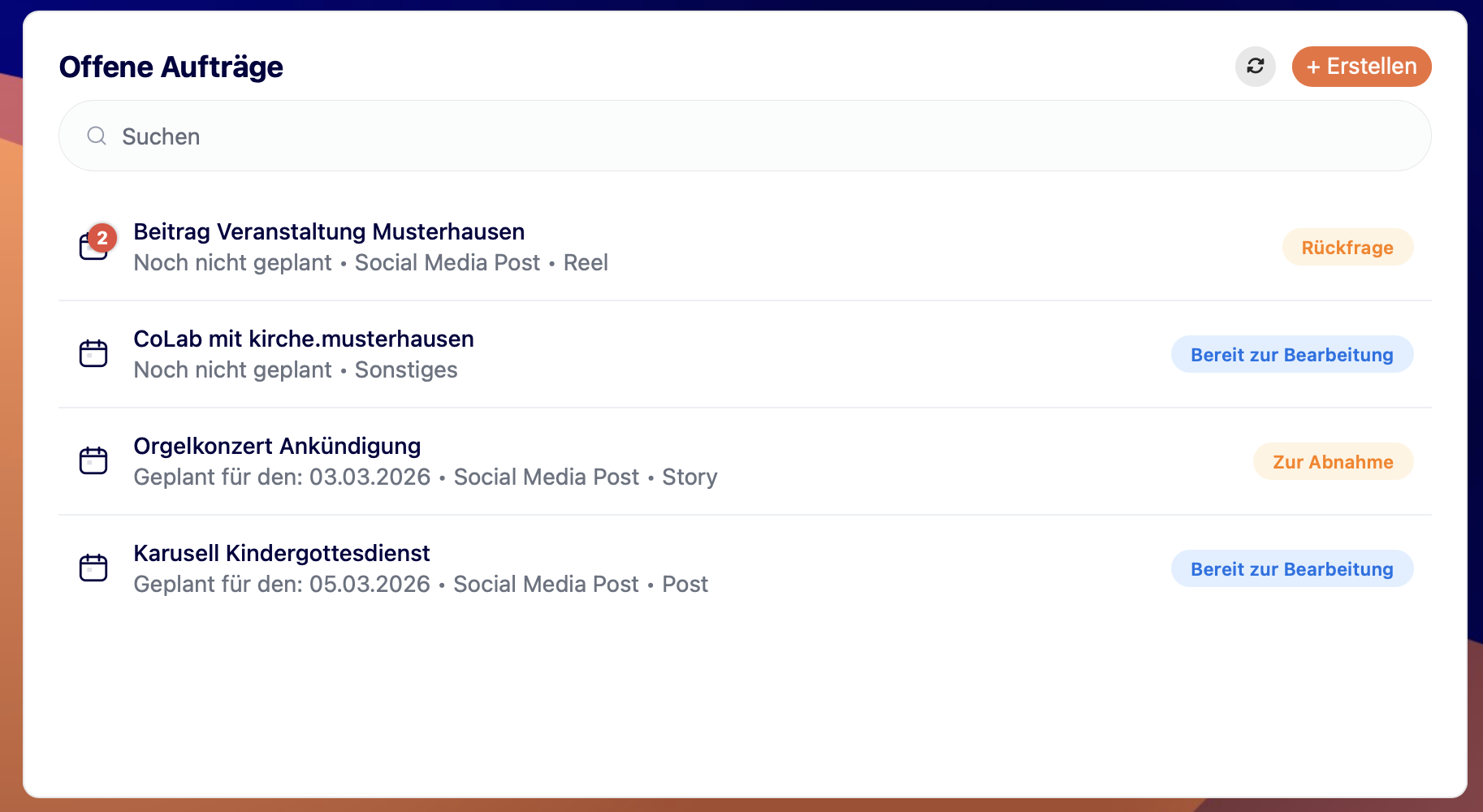
Dein Auftrag durchläuft in Levio verschiedene Stadien, die in der Tabelle in einer Übersicht erklärt werden.
|
Nicht zugewiesen |
Auftrag wurde über das Gastformular eingesendet und noch nicht zugeordnet. |
Eine Person sendet einen Auftrag über das Gastformular ein. |
|
Neu |
Auftrag wurde über Levio erstellt und ist noch unbearbeitet; Du kannst in dieser Zeit noch alle Daten selbst ändern. |
Kunde erstellt Auftrag in Levio |
|
Bereit zur Bearbeitung |
Auftrag wurde erstmals von einem kirche.media Mitarbeitenden bearbeitet; Du kannst nur noch Material hochladen. |
Mitarbeiter:in öffnet/bearbeitet den Auftrag zum ersten Mal. |
|
Rückfrage |
Es werden noch Infos oder Material vom Kunden benötigt; Auftrag wartet auf Rückmeldung. |
Mitarbeiter:in stellt Rückfrage über den Chat an den Kunden. |
|
Zur Abnahme |
Post ist fertig erstellt und in Levio zur Abnahme eingestellt. |
Mitarbeiter:in lädt den Post in Levio hoch und schickt den Auftrag auf „zur Abnahme“. |
|
Korrektur |
Kunde hat einen Korrekturwunsch eingereicht; Auftrag muss überarbeitet werden. |
Kunde klickt in Levio auf den roten Button „Änderung“. |
|
Freigegeben |
Kunde hat den Post abgenommen; kirche.media übernimmt den Post dann ins CMS zur Veröffentlcihung. |
Kunde klickt in Levio auf den grünen Button „Freigabe“. |
|
Post eingeplant |
Post ist ins CMS übernommen und zur Veröffentlichung terminiert; Auftrag wechselt mit diesem Status nun in den Reiter: Fertiggestellte Aufträge |
Mitarbeiter:in plant den Post im CMS ein. |
|
Erledigt |
Sonstige Anfrage wurde von kirche.media bearbeitet und abgeschlossen; Auftrag wechselt nun in den Reiter: Fertiggestellte Aufträge |
Mitarbeiter:in markiert eine Sonstige-Anfrage als erledigt. |
|
Material nachbessern |
Medienqualität ist nicht ausreichend; Auftrag wurde an den Kunden mit Bitte um Nachbesserung zurückgegeben. |
Mitarbeiter:in stuft Material als qualitativ nicht ausreichend ein. |
|
Keine Rückmeldung |
Auftrag ist „On Hold“, weil der Kunde nicht reagiert hat; kann bei neuer Rückmeldung wieder geöffnet werden. |
Kunde reagiert trotz Rückfrage innerhalb definierter Zeit nicht. |
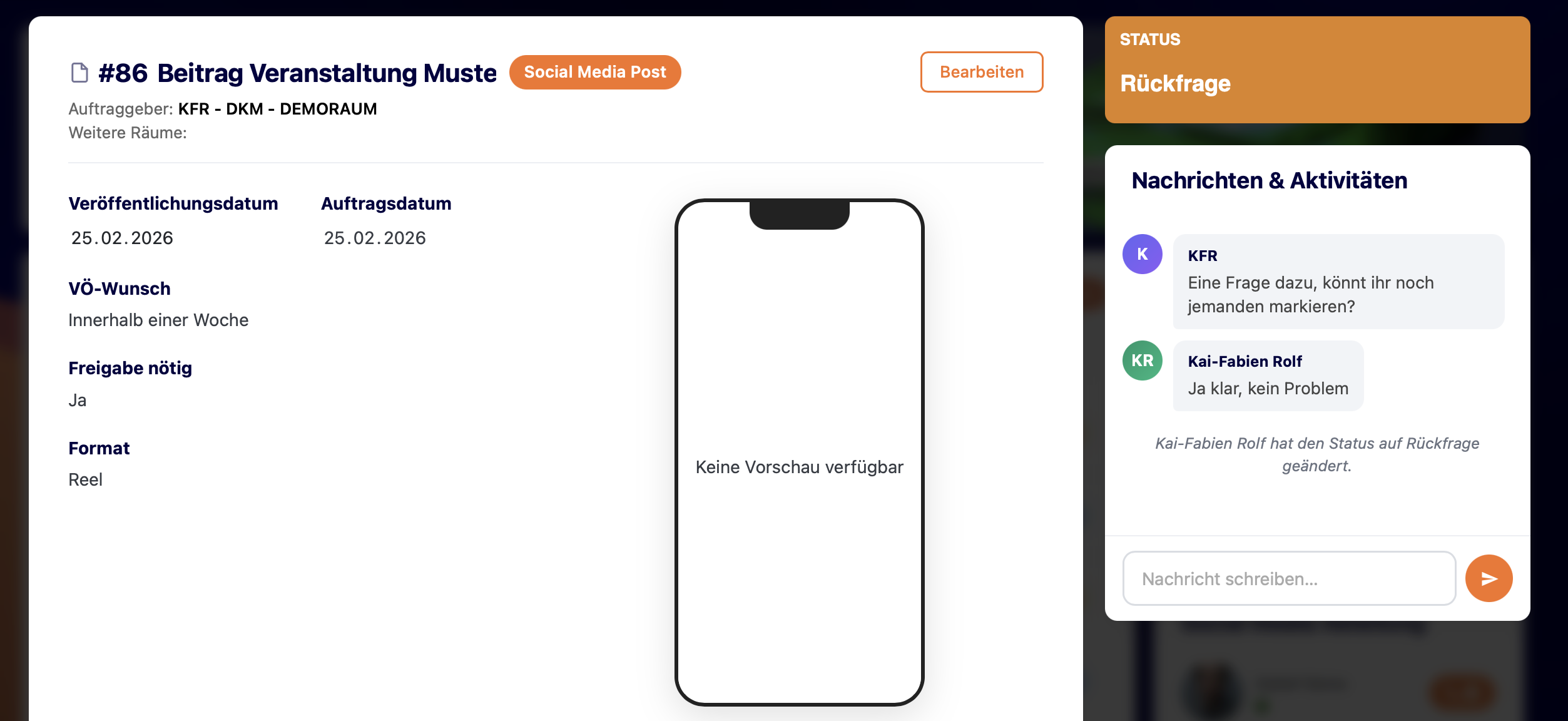
Wenn ein Auftrag in den Status „Rückfrage“ wechselt, brauchen wir kurz deine Unterstützung. In diesem Fall hat eine Mitarbeiter:in von kirche.media eine Rückfrage zu deinem Auftrag. Diese findest du im Nachrichtenfenster des jeweiligen Auftrags. Dort kannst du direkt darauf antworten.
Zusätzlich erhältst du eine Benachrichtigung per E-Mail, sobald einer deiner Aufträge in den Status „Rückfrage“ wechselt.
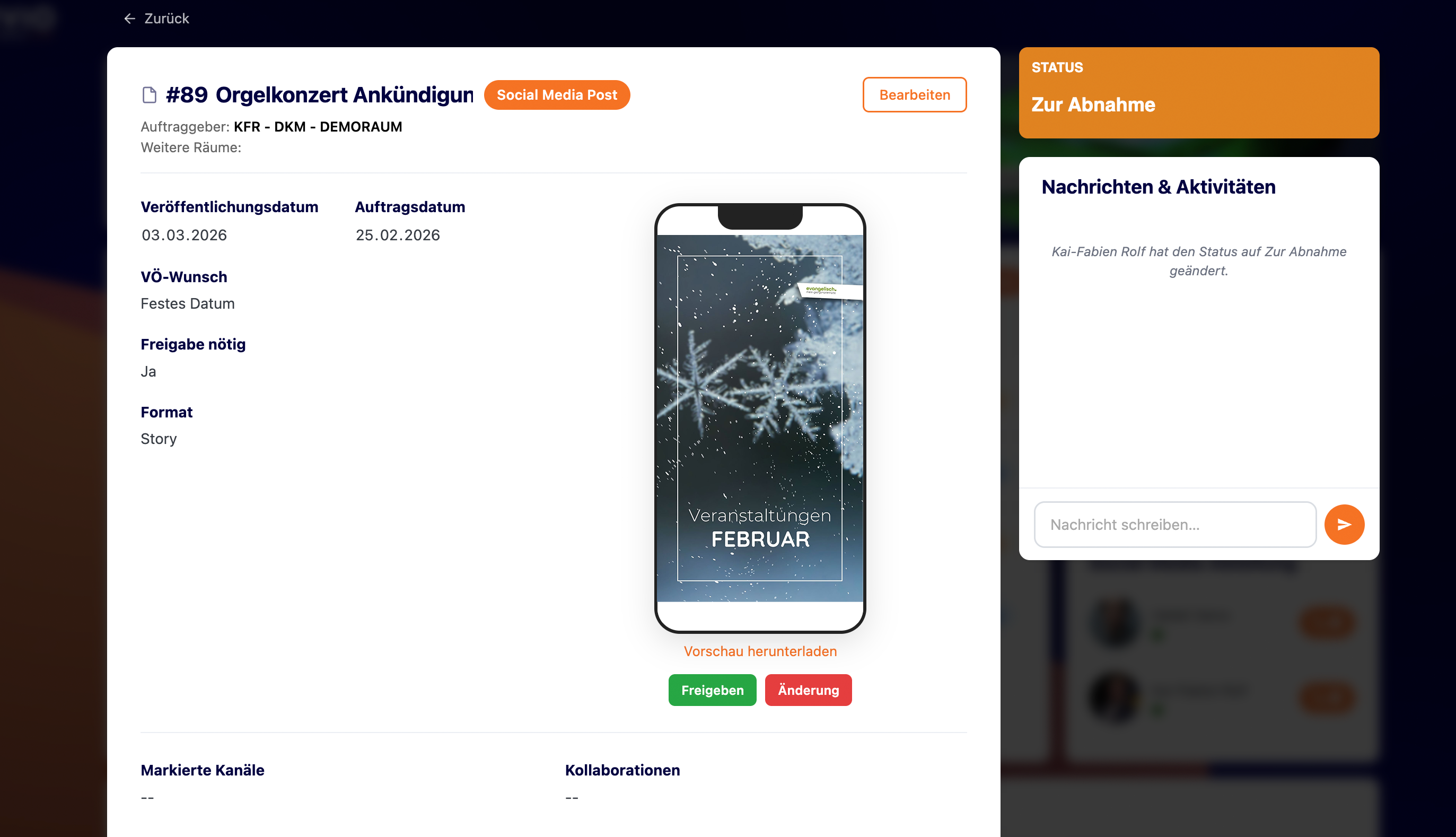
Jeder Social-Media-Auftrag in Levio durchläuft standardmäßig eine Abnahmephase. (Es sei denn, es wurde beim Absenden der Haken „keine Abnahme gewünscht“ gesetzt, dann folgt keine Abanahme). Standartmäßig erhältst du den fertigen Beitrag in Levio zur Freigabe und zusätzlich eine E-Mail, sobald der Beitrag bereit zur Abnahme ist.
In Levio erkennst du das daran, dass der Status des Auftrags auf „Zur Abnahme“ steht. Wenn du den Auftrag öffnest, kannst du dir den Beitrag in der Vorschau ansehen. Über den Button „Vorschau herunterladen“ kannst du ihn auch lokal speichern, um ihn größer ansehen zu können oder um ihn weiterzuleiten.
Die finale Caption findest du weiter unten auf der Seite im Abschnitt „Gewünschte Beitragsformulierung“. Wenn du den Beitrag freigeben möchtest, klicke einfach auf den grünen Button „Freigeben“ – dann geht alles Weitere automatisch seinen Weg.
Änderungswünsche teilst du uns über den roten Button „Änderung“ mit. In diesem Fall wechselt der Auftragsstatus automatisch zu „Korrektur“. Trage deine Wünsche bitte im Nachrichtenfenster rechts neben der Vorschau ein und sende sie über das Papierflieger-Symbol ab.
Die Mitarbeiter:innen von kirche.media kümmert sich dann zeitnah um deine Korrekturwünsche. Du erhältst den überarbeiteten Beitrag anschließend erneut zur Abnahme – sowie eine erneute Benachrichtigung per E-Mail.
In Levio können auch externe Personen ohne Registrierung einen Auftrag einreichen – über das Gastformular unter: levio.kirche.media/gastformular
Beiträge, die über dieses Formular eingesendet werden, erscheinen nach kurzer Zeit in deinem Raum – vorausgesetzt, sie gehören zu deinem Kanal.
Als registrierte:r Nutzer:in erhältst du darüber automatisch eine E-Mail.
Wenn wir keine Rückmeldung von dir erhalten, gehen wir davon aus, dass die Veröffentlichung grundsätzlich gewünscht ist. Dennoch erhältst du den Beitrag zur Abnahme, bevor er online geht.
Keine Gast-Einsendung wird ohne dein finales „Go“ veröffentlicht.
Der/die Einsender:in bekommt eine Eingangsbestätigung per E-Mail. In der steht, dass die weitere Bearbeitung in Abstimmung mit dem/der Hauptansprechpartner:in des Kanals erfolgt. Die Kommunikation erfolgt ausschließlich über Levio.
Du kannst auf Wunsch gerne weitere Nutzer:innen zu deinem Raum in Levio einladen. Melde diesen Wunsch einfach bei kirche.media. Dann legen wir für die Person einen Zugang an.
Bitte beachte: Jede Person mit Zugang zu einem Raum kann alle Funktionen nutzen, also z. B. Beiträge freigeben oder Änderungen anstoßen.
Auf Wunsch bieten wir einen manuellen E-Mail-zu-Levio-Transfer an. Dafür richten wir dir ein separates E-Mail-Postfach zur Materialeinsendung ein.
Du kannst dann Materialien direkt per E-Mail einsenden – ganz ohne Formular. Für die manuelle Übertragung der E-Mails ins Levio-System berechnen wir 15 € netto pro Beitrag/Auftrag/Post.
Levio unterstützt einen Dark Mode, der sich automatisch an den System-Einstellungen des jeweiligen Nutzers orientiert.
Das bedeutet:
- Ist auf dem Betriebssystem des Nutzers der Dark Mode aktiviert, erscheint die Oberfläche unserer Anwendung automatisch im dunklen Design.
- Ist auf Systemebene der helle Modus aktiv, wird unsere Anwendung in der normalen, hellen Ansicht angezeigt.
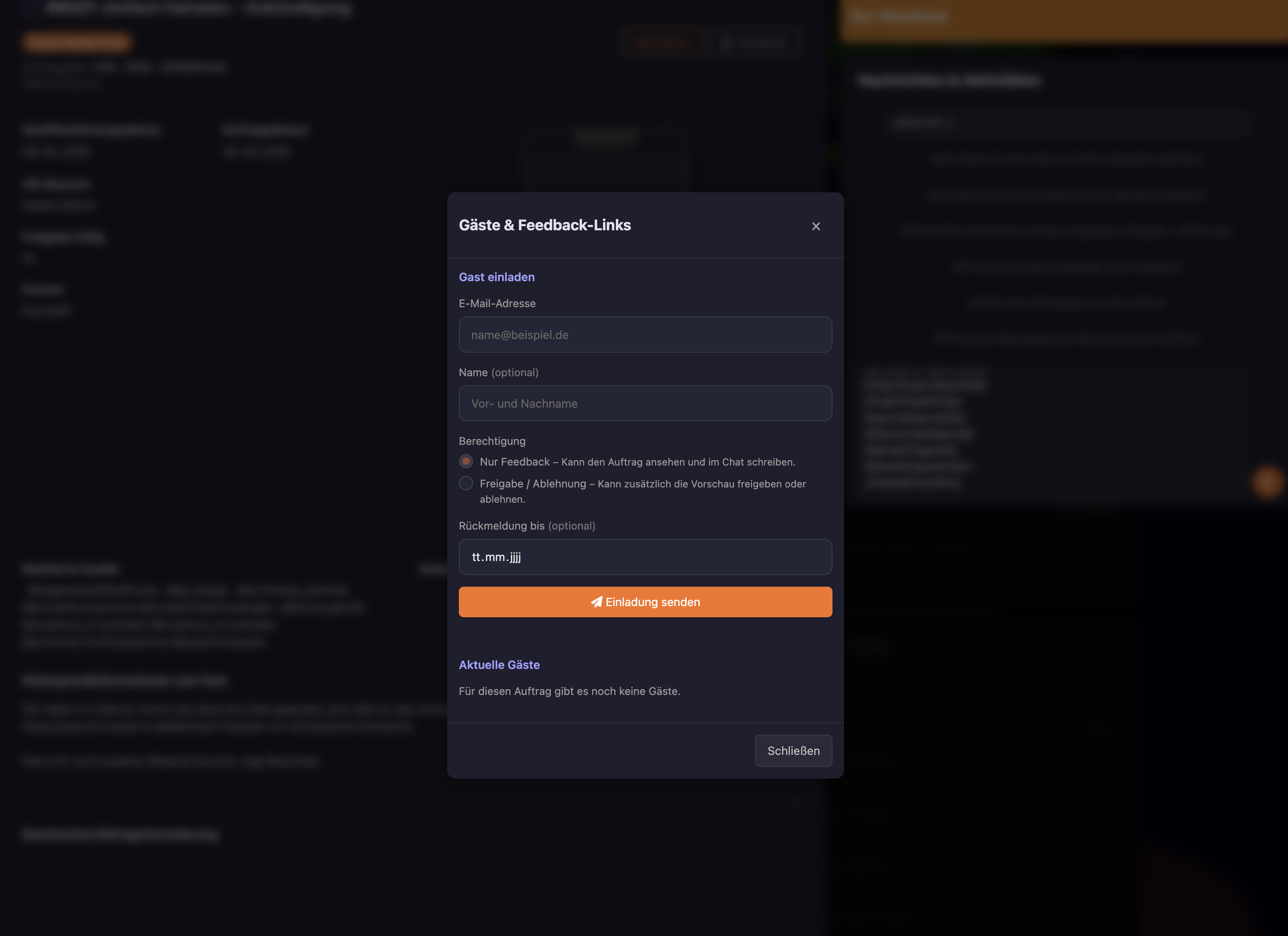
Mit der Feedback-Link-Funktion kannst Rückmeldungen zu Aufträgen von Personen außerhalb von Levio sammeln oder eine Freigabe erteilen lassen, ohne dass hierfür ein eigenes Benutzerkonto benötigt wird und ohne mnuelle E-Mails. Der Feedback-Link wird direkt einem Auftrag zugeordnet.
Feedback-Link erstellen
1. Öffne den gewünschten Auftrag.
2. Klicke auf „Feedback-Link erstellen"
3. Gib die E-Mail-Adresse und den Namen der Person ein, die den Auftrag prüfen soll.
4. Wähle die gewünschte Berechtigung:
Nur Feedback: Die Person kann den Auftrag einsehen und Rückmeldungen im Chat hinterlassen. (mehrfach für einen Auftrag möglich)
Freigabe / Ablehnung: Die Person kann den Auftrag einsehen, Rückmeldungen geben, eine Korrektur anfordern oder die Freigabe erteilen. (Nur einmal pro Auftrag möglich)
Optional kannst du ein gewünschtes Rückmeldedatum hinterlegen. Dieses Datum wird in der E-Mail angezeigt.
5. Klicke auf „Einladung senden“.
Die ausgewählte Person erhält anschließend automatisch eine E-Mail mit dem Feedback-Link.
Rückmeldungen erhalten
Sobald über einen Feedback-Link eine Rückmeldung eingeht, erhältst du eine Benachrichtigung per E-Mail. Alle Nachrichten und Aktionen werden direkt im zugehörigen Auftrag dokumentiert.
Korrekturen und erneute Freigabe
Wurde über einen Feedback-Link mit Abnahme eine Korrektur angefordert, gehen die Korrekturwünsche direkt an das Team von kirche.media Die freigebende Person erhält anschließend automatisch eine neue Benachrichtigung zur erneuten Prüfung.
Hinweis: Feedback-Links sind speziell für externe Beteiligte gedacht, die keinen eigenen Zugang zu Levio besitzen. Dadurch können Rückmeldungs- und Freigabeprozesse unkompliziert und ohne zusätzliche Benutzerverwaltung durchgeführt werden.